最近、OpenFitのBluetoothイヤホンを MacBook と Android (Galaxy) スマートフォンのデュアル接続 で使っているのだけど、一つ困ったことがあった。それは Webミーティング中に電話がかかってくると、強制的にスマホに切り替わってしまい、Webミーティングの音が聞こえなくなる という問題だ。スマホで通話を拒否しても、元の設定に戻らないからイライラする。
デュアル接続は便利な機能だけど、こういう時に意図しない動作をすると困る。いろいろ試してみた結果、この問題を回避する方法を見つけたので、まとめておいた。
なぜ起こるのか?
Bluetoothイヤホンは、基本的に「優先度の高いオーディオソース」に自動で切り替わる仕様になっている。通常、電話は最優先とみなされるため、
という流れで、Webミーティングの音が消えてしまう。... ということだと思う。
考えた対策とその結果
1. GalaxyスマホのBluetooth設定で「通話」オフにする
GalaxyのBluetooth設定では、デバイスごとに「メディア」と「通話」のオーディオを個別に管理できる。これを利用して、
- Galaxyの「設定」→「接続」→「Bluetooth」を開く
- OpenFitの「⚙(歯車アイコン)」をタップ
- 「通話」のトグルをOFFにする(「メディアの音声」はONのまま)
結果: これで スマホの通話音声がイヤホンに流れなくなる。ただし、イヤホンで電話ができなくなるデメリットが大きすぎる。
2. Webミーティング前にスマホのBluetoothをOFFにする
これはシンプルな方法で、
結果: 確実に問題は回避できるが、Bluetoothオフの間はスマートウォッチなど他のデバイスも影響を受けるので、ちょっとというかだいぶ不便だ。
3. OpenFitのアプリで「優先デバイス」設定を探す --> そのようなオプションなし
一部のイヤホンには、公式アプリで「どちらのデバイスを優先するか」を設定できる機能がある。もしOpenFitのアプリにこうした設定があれば、
- Macを優先 に設定すれば、電話がかかってきてもWebミーティングが途切れにくくなる
結果: 残念ながら、OpenFitにはこの機能がなかった。でも、他のイヤホンを使っている場合は試してみる価値あり!
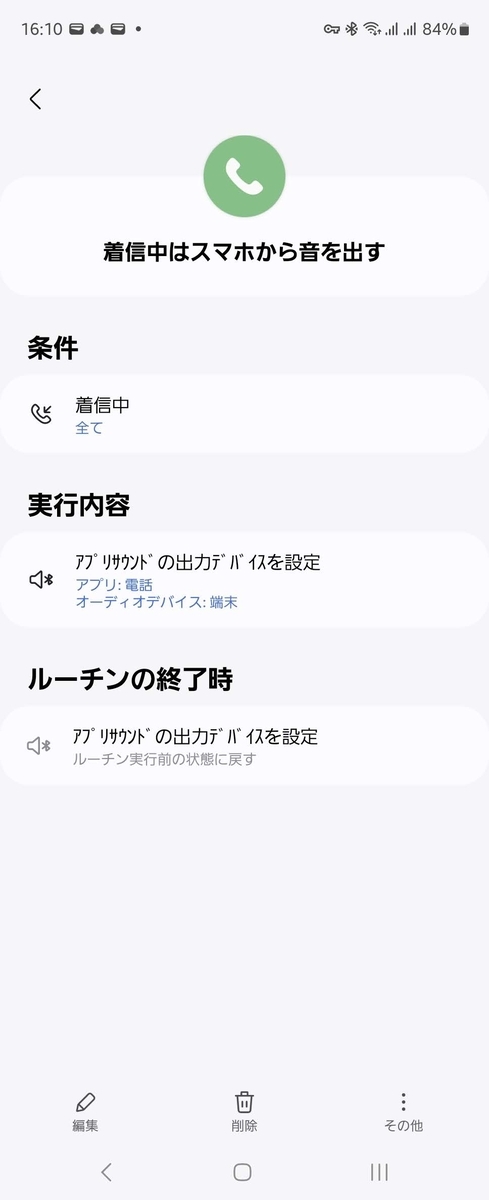
4. Galaxyの「モードとルーティン」を活用する(成功 & 採用)
最終的にうまくいったのが Galaxyの「モードとルーティン」機能 を使う方法。
設定方法
- Galaxyの「設定」→「モードとルーティン」を開く
- 「ルーティン」タブで 新しいルーティンを作成
- 条件に 「通話中」 を設定
- 実行内用で 「アプリ:電話」「オーディオデバイス:端末(つまりスマホスピーカー)」 を設定
- さらに「その後」の動作として 「オーディオをルーチン実行前の状態に戻す」 を追加
結果: 通話の最初はスマホのスピーカーで鳴り、その後自動でイヤホンに戻る。Webミーティング中ではなかったが、電話がかかってきた際には期待どおりの動きをした。
結論:いまのところ最適な解決策はGalaxyの「モードとルーティン」
いろいろ試したけど、実用的だったのは Galaxyの「モードとルーティン」機能 を使うことだった。
これなら デュアル接続のメリットを活かしつつ、デメリットを解消 できるはず。Webミーティング中に電話がかかってこないと、検証しきったことにならないが、これでやってみることにします。